Matplotlib 是用 Python 制作图表的重要工具库。本文从 Matplotlib 的核心概念和最常用的接口 pyplot 模块入手,以掌握基础绘图的技能。
1. Matplotlib 是什么?#
Matplotlib 是一个强大的 Python 2D 绘图库,它可以生成各种硬拷贝(如 PNG, PDF, SVG),也可以在跨平台交互式环境(如 Jupyter Notebook)中生成高质量图形。
在代码中,一般通过如下方式导入:
import matplotlib.pyplot as plt其中,matplotlib.pyplot(通常简写为 plt)是 Matplotlib 库中提供的一个模块,它提供了一种类似 MATLAB 的简单接口,用于创建图表。
2. Matplotlib 的核心组件#
为了更好地控制图表的每一个元素,理解 Matplotlib 图形的层次结构至关重要。一张 Matplotlib 图形主要由以下四个核心组件构成:
| 组件名称 | 英文 | 描述 | 常用操作 |
|---|---|---|---|
| 画布 | Figure | 整个图形的容器,可以把它想象成一张画纸。一张 Figure 可以包含一个或多个 Axes。 | plt.figure() |
| 坐标系 | Axes | 图形中的绘图区域(注意区分 Axes 和 Axis)。每个 Axes 都有自己的坐标轴、标题、标签等。它是真正进行数据可视化的场所。 | fig.add_subplot(), plt.subplot(), plt.gca() |
| 坐标轴 | Axis | 坐标系(Axes)的组成部分,包括刻度线(ticks)和刻度标签(tick labels)。通常有 X-Axis 和 Y-Axis。 | ax.set_xticks(), ax.set_xlabel() |
| 图元 | Artist | 图形上的所有可见元素,包括线、点、文本、图例等。 | plt.plot(), plt.scatter(), ax.text() |
简单来说:一个 Figure (画布) 包含一个或多个 Axes (坐标系),每个 Axes 都有 X 和 Y Axis (坐标轴),以及各种 Artist (图元)。
3. 使用 pyplot 快速绘图#
在大多数入门和快速绘图的场景中,主要使用 pyplot 接口,因为它会自动管理 Figure 和 Axes 对象。
3.1 绘制折线图 (plt.plot)#
plt.plot() 是最常用的函数,用于绘制线图或标记点。
import matplotlib.pyplot as plt
# 导入 Matplotlib 的 pyplot 模块,并将其约定性地重命名为 plt。
# 这是进行快速、函数式绘图时最常用的接口。

import numpy as np
# 导入 NumPy 库,并将其约定性地重命名为 np。
# NumPy 用于进行高效的数值计算,这里用于生成数据。

# --- 准备数据部分 ---
x = np.linspace(0, 10, 100)
# 使用 NumPy 的 linspace 函数生成一组均匀间隔的数据点。
# 参数说明:
# 0: 起始值
# 10: 终止值(包含)
# 100: 在 [0, 10] 区间内生成的点的总数。
# 这组数据将作为折线图的 X 轴坐标。

y = np.sin(x)
# 计算 x 数组中每个元素的正弦值,生成对应的 Y 轴坐标数据。
# 这样 (x, y) 就构成了一个正弦波形。

# --- 绘制折线图部分 ---
# plt.plot(x, y, label='sin(x) Curve', color='green', linestyle='--')
# 调用 plt.plot() 函数来绘制折线图。
# 参数说明:
# x: X 轴数据 (x)
# y: Y 轴数据 (y)
# label: 'sin(x) Curve' (给这条曲线设置一个标签,用于在图例中显示)
# color: 'green' (设置线条的颜色为绿色)
# linestyle: '--' (设置线条的样式为虚线。常见的样式有 '-' 实线, '--' 虚线, ':' 点线, '-.' 点划线)
plt.plot(x, y, label='sin(x) Curve', color='green', linestyle='--')

# --- 添加图表元素部分 ---
plt.title("Simple Sine Wave")
# 设置当前 Axes(坐标系)的标题。

plt.xlabel("X-axis (Radians)")
# 设置 X 轴的标签文本。

plt.ylabel("Y-axis (Amplitude)")
# 设置 Y 轴的标签文本。

plt.legend()
# 显示图例 (Legend)。图例根据 plt.plot() 函数中设置的 label 值自动生成,
# 用于识别图表中不同线条或数据系列的含义。

plt.show()
# 显示所有已创建的 Matplotlib Figure(画布)。
# 这是将图形渲染到屏幕上或交互式环境(如 Jupyter Notebook)的最终步骤。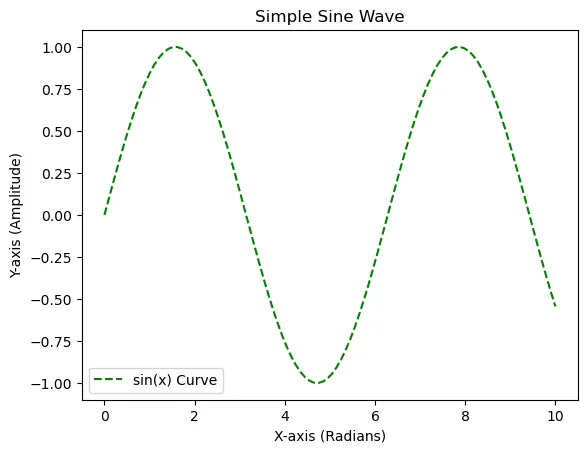
3.2 绘制散点图 (plt.scatter)#
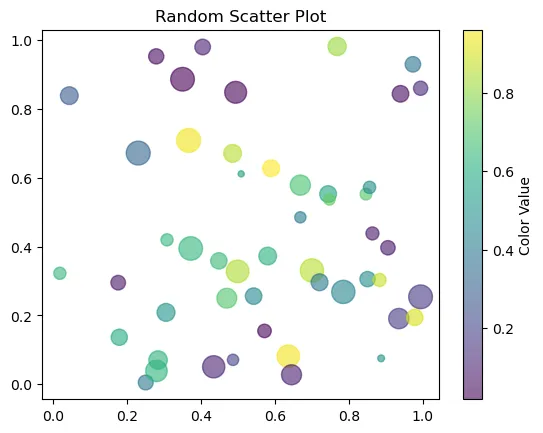
散点图非常适合显示数据点的分布。
import matplotlib.pyplot as plt
import numpy as np

# --- 准备数据部分 ---
# np.random.seed(42)
# 设置 NumPy 随机数生成器的种子为 42。
# 这样做是为了确保每次运行代码时,生成的随机数序列都是相同的,
# 从而保证图表的可复现性。

data_x = np.random.rand(50)
# 使用 NumPy 生成 50 个 0 到 1 之间均匀分布的随机浮点数,作为散点的 X 轴坐标。

data_y = np.random.rand(50)
# 生成 50 个 0 到 1 之间的随机浮点数,作为散点的 Y 轴坐标。

size = np.random.randint(20, 300, 50)
# 生成 50 个在 20 到 300 之间(不包含 300)的随机整数,作为散点图中的每个点的大小 (s)。
# 这样图中的点会呈现出不同的大小。

colors = np.random.rand(50)
# 生成 50 个 0 到 1 之间的随机浮点数。这些值将被用来决定每个散点的颜色 (c)。
# Matplotlib 会将这些数值映射到指定的颜色映射表 (cmap) 上。

# --- 绘制散点图部分 ---
# plt.scatter(x, y, s=size, c=colors, alpha=0.6, cmap='viridis')
# 调用 Matplotlib 的 pyplot 模块中的 scatter 函数来绘制散点图。
# 参数说明:
# x: data_x (X 轴坐标)
# y: data_y (Y 轴坐标)
# s: size (每个点的大小,实现了散点的“气泡”效果)
# c: colors (每个点的颜色值)
# alpha: 0.6 (点的透明度,取值范围 0.0-1.0。0.6 表示半透明,有助于观察点的重叠情况)
# cmap: 'viridis' (指定颜色映射表。'viridis' 是一种常用的、感知均匀的颜色方案)
plt.scatter(data_x, data_y, s=size, c=colors, alpha=0.6, cmap='viridis')

# 添加颜色条,便于理解颜色映射
plt.colorbar(label='Color Value')
# 添加一个颜色条 (Colorbar) 到图表的侧边。
# 颜色条用于展示 c 参数 (colors) 的数值是如何映射到实际颜色的。
# label='Color Value' 设置了颜色条的标签。

plt.title("Random Scatter Plot")
# 设置当前 Axes(坐标系)的标题。

plt.show()
# 显示所有已绘制的 Matplotlib Figure(画布)。
# 如果在非交互式环境中运行,这一行是必需的。